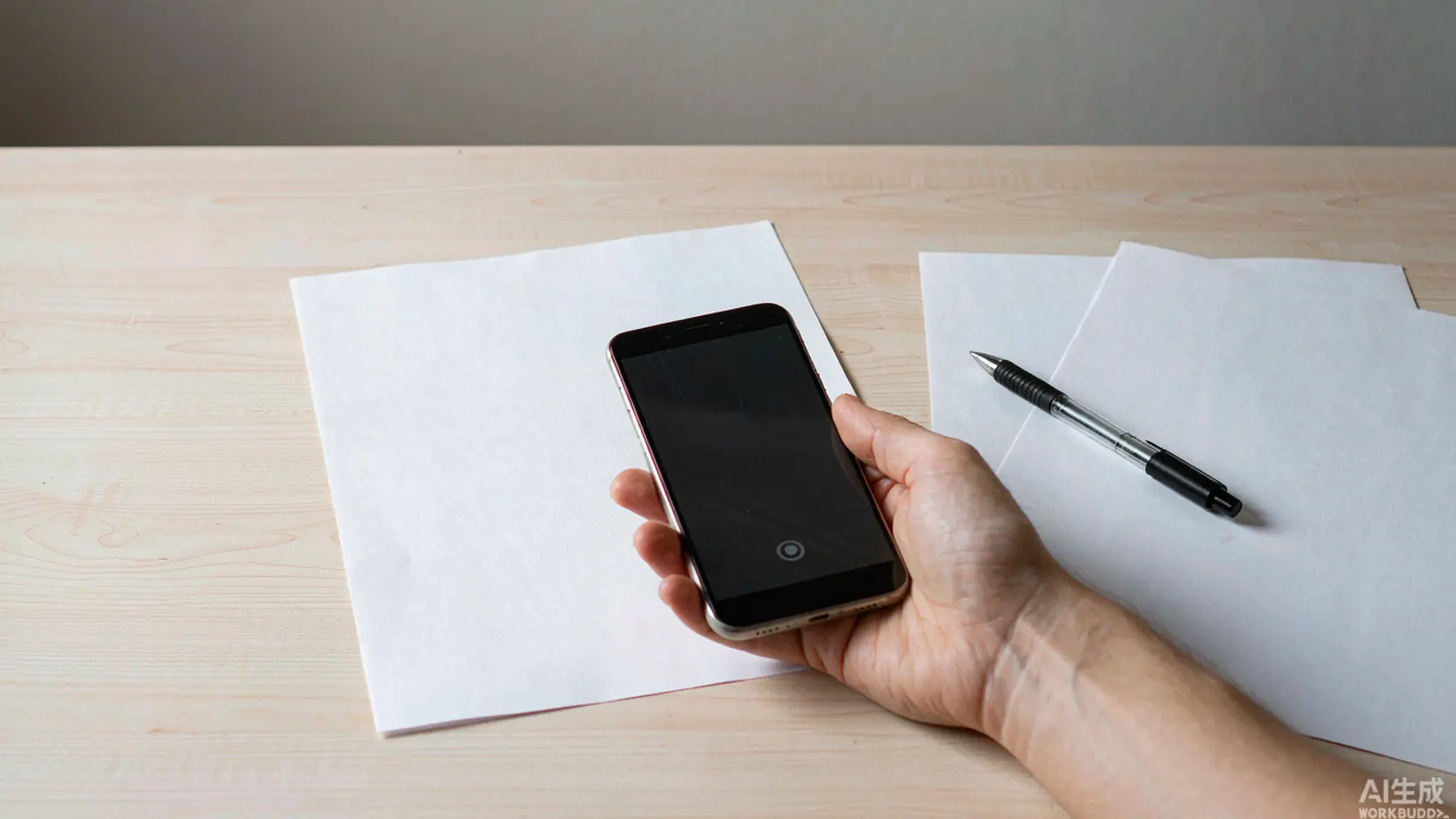
Digitalizar documentos cria cópias de consulta localizáveis. Isso não autoriza descartar automaticamente os originais. O que estraga o resultado não é a câmera, é o processo — foto torta guardada na galeria, com nome de arquivo automático, sem cópia.
Antes de fotografar: prepare o documento
| Preparo | Por quê |
|---|---|
| Mesa limpa e lisa | Sombra e objeto ao redor confundem o enquadramento |
| Superfície de cor neutra | Evita contraste errado nas bordas |
| Documento esticado | Dobra vira linha escura no resultado |
| Luz natural lateral | Melhor que flash direto |
| Celular paralelo ao papel | Evita distorção de perspectiva |
Se o documento é amassado, passe levemente a mão ou deixe sob um livro por alguns minutos. Foto de papel dobrado continua legível, mas o recorte automático erra mais.
O processo em seis passos
- Abra a função de digitalização do aparelho ou um app adequado. Alguns aplicativos de câmera também reconhecem documentos; confira se oferecem correção de perspectiva.
- Enquadre com o documento inteiro dentro da moldura, com folga nas bordas.
- Use o modo de documento ou a correção automática de perspectiva. Ele endireita a página.
- Confira o resultado na prévia, não depois de salvar.
- Repita para as páginas seguintes, mantendo tudo no mesmo arquivo quando possível.
- Salve em PDF, não em imagem, para documentos de várias páginas.
Documentos com várias páginas em PDF único resolvem o problema mais comum: dez fotos soltas na galeria que ninguém consegue ordenar depois.
Qualidade mínima aceitável
| Item | Referência |
|---|---|
| Resolução | Legível ao ampliar, sem serifa borrada |
| Texto | Reconhecível sem esforço |
| Bordas | Página inteira, sem corte |
| Cor | Preto e branco costuma bastar para texto |
| Orientação | Página em pé, na vertical |
| Formato | PDF para documento, imagem para foto |
Faça um teste: amplie o documento digitalizado e leia um número pequeno. Se você não distingue 3 de 8, o arquivo não serve para uso futuro.
Como nomear os arquivos
O nome é o que faz a busca funcionar anos depois.
2026-06-12 contrato aluguel assinado.pdf
2026-08-03 comprovante pagamento luz.pdf
2026-09-27 receita medica.pdf
Três regras:
- Data no começo, formato ano-mês-dia.
- Tipo de documento em seguida.
- Sem “documento”, “novo”, “cópia” no nome.
Nome automático de aplicativo — algo como “Digitalização 001” — é a razão principal pela qual as pessoas não encontram nada depois. Para o restante do sistema de arquivos, como organizar arquivos no computador aplica a mesma lógica.
Onde guardar
| Lugar | Serve? | Observação |
|---|---|---|
| Galeria de fotos | Limitado | Pode dificultar separar documentos; os recursos de busca variam |
| Pasta de documentos do celular | Parcial | Falta cópia |
| Pasta no computador | Sim | Com cópia em disco |
| Nuvem em pasta dedicada | Sim | Precisa de acesso protegido |
| E-mail para si mesmo | Ruim | Fácil de perder e sem estrutura |
Documento com dado sensível, como documento de identidade e comprovante de residência, merece uma pasta com acesso restrito. Sobre onde manter a proteção das contas, como organizar senhas e contas trata da parte de credenciais, que é diferente de documento.
Uma cópia só não é cópia. Depois de digitalizar, o documento precisa entrar na rotina de cópia do aparelho, descrita em como fazer backup do celular.
O que não deve ficar só no celular
| Item | Por quê |
|---|---|
| Documento de identidade digitalizado | Precisa de cópia fora do aparelho |
| Comprovante de pagamento do ano | Costuma ser exigido depois |
| Contrato assinado | Valor probatório |
| Receita e exame médico | Uso recorrente |
| Documento de veículo e imóvel | Consulta esporádica e crítica |
Organização por pasta e ano
| Nível | Exemplo |
|---|---|
| Pasta principal | Documentos |
| Subpasta | 2026 |
| Subpasta de assunto | Financeiro |
| Arquivo | 2026-08-03 comprovante pagamento luz.pdf |
Três níveis bastam. Qualquer estrutura maior que isso vira sistema que você não navega — e, sem navegar, você volta para a busca, que depende do nome do arquivo.
Rotina de digitalização
| Frequência | Ação | Tempo |
|---|---|---|
| Semanal | Digitalizar os papéis acumulados na semana | 10 min |
| Mensal | Conferir a pasta de documentos e renomear | 10 min |
| Trimestral | Confirmar que a cópia de segurança inclui a pasta | 5 min |
| Anual | Revisar o que pode ser descartado em papel | 20 min |
Frequência de consulta não define o que pode ser descartado. Antes de eliminar um original, confirme as exigências do órgão ou instituição responsável e os prazos de guarda aplicáveis. Na dúvida, mantenha o papel.
Perguntas frequentes
O PDF do celular tem validade legal?
O arquivo digitalizado serve como cópia de consulta. Para fins em que se exige o original ou cópia autenticada, o digital não substitui. Se houver dúvida sobre um documento específico, a orientação deve vir do órgão que o exige.
Preciso de aplicativo pago?
Não. Os aplicativos de digitalização gratuitos e os próprios aplicativos de notas dão conta de documento comum.
Foto ou PDF?
PDF para documento de texto e para várias páginas. Imagem só quando é foto de algo, como um quadro ou produto.
Como digitalizar documento grande?
Procure enquadrar a página inteira com a câmera paralela, sem subir em apoios inseguros. Se o texto não ficar legível, use um scanner adequado ao tamanho ou um serviço de digitalização. Imagens montadas em partes podem perder informação e não ser aceitas pelo destinatário.
O que fazer com o papel depois?
Separe em duas pilhas: o que precisa de original e o que pode ser descartado. Sobre a organização do que fica, como organizar os documentos de casa descreve onde guardar por tipo.
Conclusão: prepare, digitalize em PDF, nomeie e copie
Antes de fotografar, estique o papel e use luz natural. Depois, salve em PDF, nomeie com data na frente, guarde em pasta por ano e inclua a pasta na cópia de segurança. O resto depende do nome do arquivo — e é por isso que ele importa tanto.